

Cloudflare dikenal luas sebagai penyedia layanan CDN (Content Delivery Network) dan proteksi DDoS, tetapi satu fitur yang sering diabaikan adalah kemampuannya sebagai Domain Manager. Dengan menggunakan Cloudflare, kita bisa mengelola DNS domain dengan antarmuka yang cepat, stabil, dan dilengkapi fitur keamanan tinggi.
Kenapa Menggunakan Cloudflare sebagai Domain Manager?
- DNS Cepat dan Stabil
Cloudflare memiliki salah satu jaringan DNS tercepat di dunia. Hal ini membantu mempercepat akses ke website kita dari mana pun pengunjung datang. - Proteksi DDoS dan WAF Gratis
Cloudflare secara otomatis melindungi website dari serangan umum seperti DDoS, bahkan dalam paket gratis. - SSL Otomatis (HTTPS)
Cukup dengan mengaktifkan fitur SSL di Cloudflare, website Anda akan langsung bisa diakses dengan HTTPS tanpa konfigurasi manual di server. - Fitur Tambahan seperti Page Rules dan Redirect
Anda bisa mengatur redirect, cache, atau proteksi tertentu langsung dari dashboard Cloudflare.
Berikut langkah-langkah untuk menambahkan domain Anda ke Cloudflare dan menjadikannya sebagai DNS manager:
Contoh : Menambahkan Domain hosterbyte.my.id ke Cloudflare
- Daftar atau Login ke Cloudflare >> https://dash.cloudflare.com
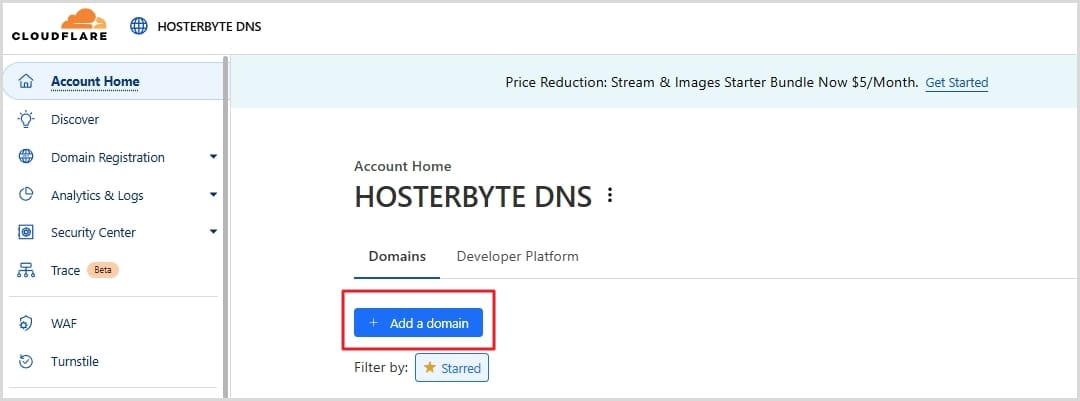
Login atau daftar jika Anda belum memiliki akun. - Tambahkan Domain Klik tombol “Add a Domain”
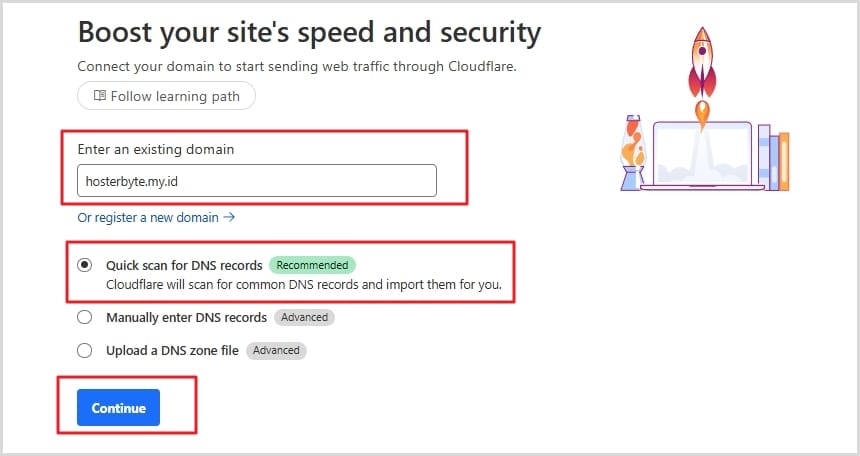
Masukkan domain Anda, contoh: hosterbyte.my.id

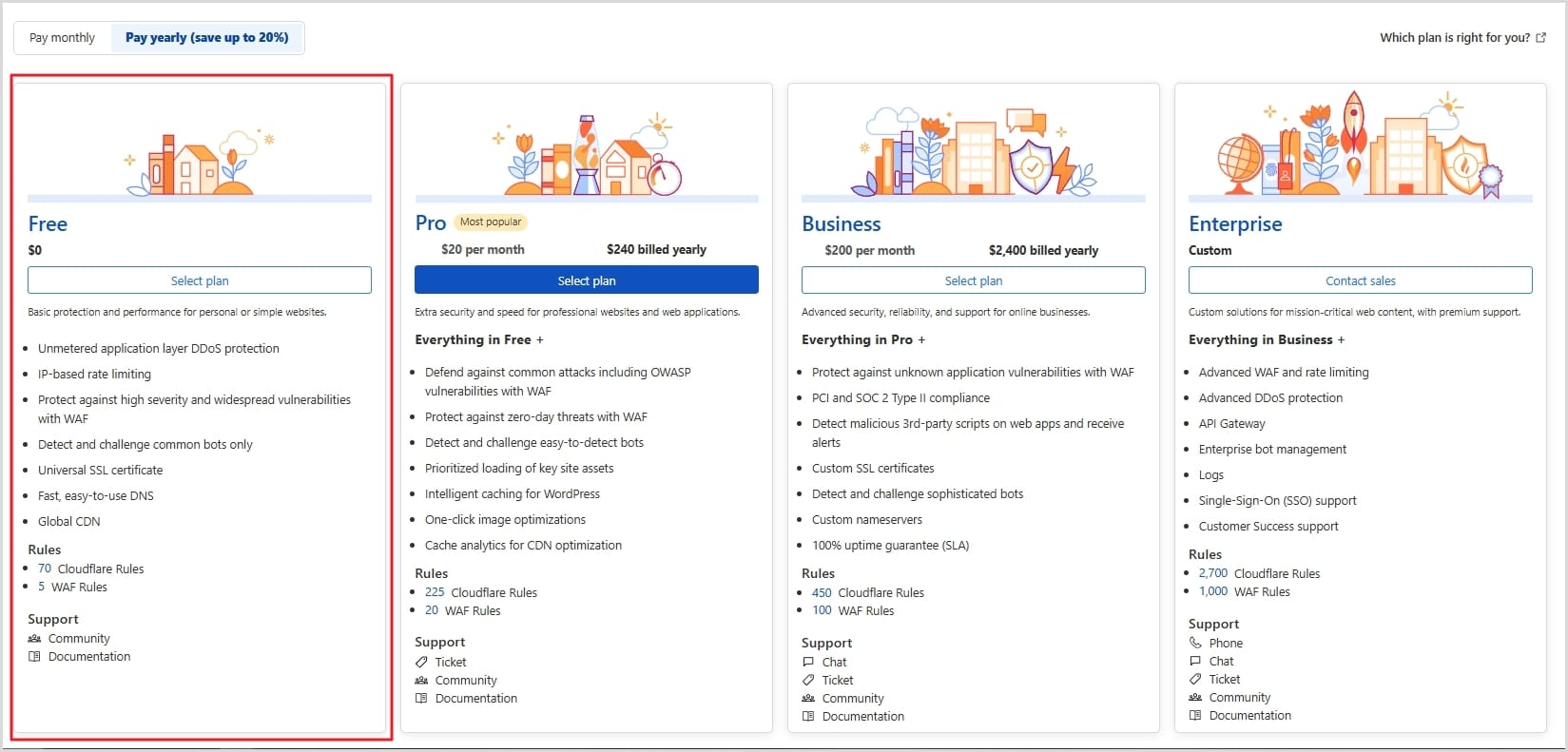
pilih Quick scan for DNS records agar otomatis melakukan scaning data dns record yang sudah ada. - Pilih paket Free untuk penggunaan dasar

- Review dan Import DNS
Cloudflare akan mencoba mendeteksi DNS record yang aktif saat ini (jika domain sudah aktif di provider lain).
Pastikan semua record penting (A, CNAME, MX, TXT) sudah masuk.
Jika belum ada, Anda bisa menambahkan manual nanti.
Klik “Continue to Activation”

- Ganti Nameserver Domain
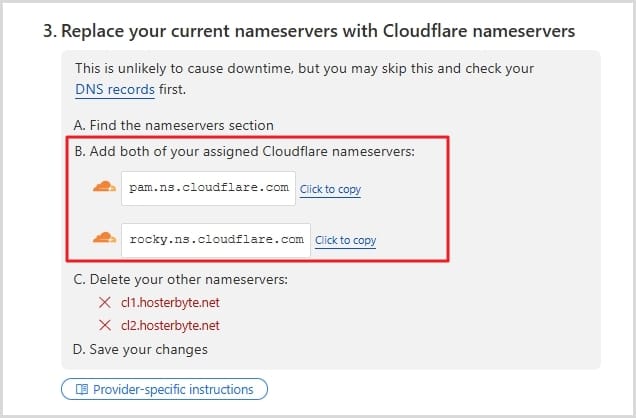
Cloudflare akan memberikan 2 nameserver baru, dan silahkan cupy kemudian ubah name server domain anda melalui domain panel
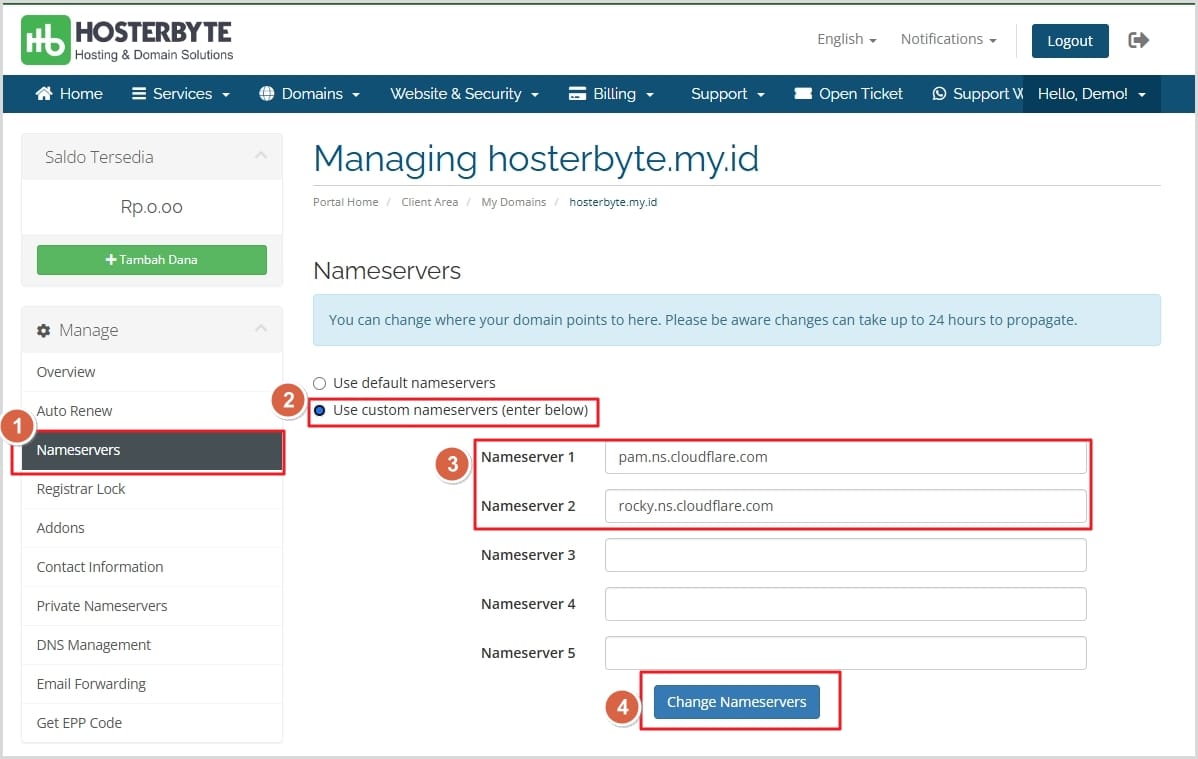
Berikut merubah name server melalui domain panel

- Tunggu Propagasi
Proses ini biasanya memakan waktu beberapa menit hingga beberapa jam
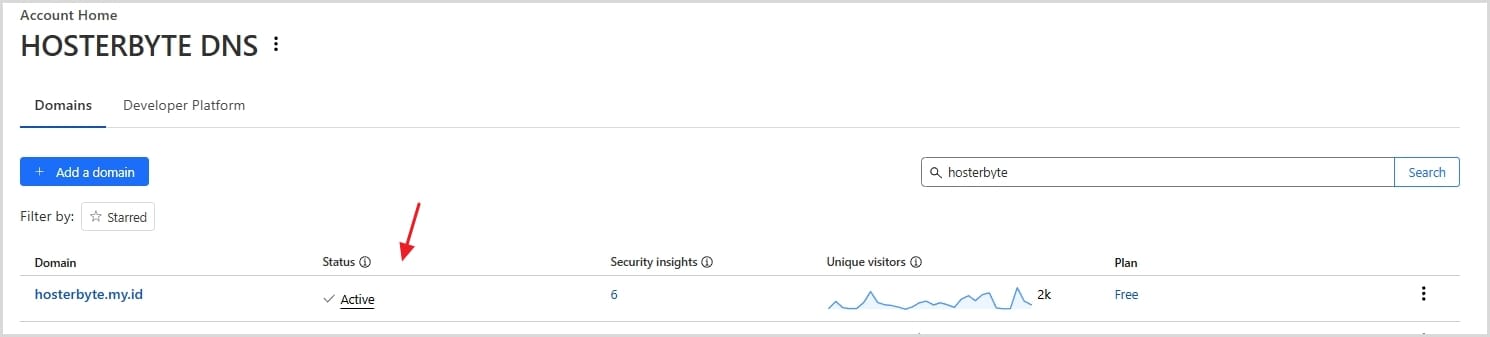
Setelah propagasi selesai, status domain di Cloudflare akan berubah menjadi “Active”

- Kelola DNS
Sekarang Anda bisa mengatur semua DNS record langsung dari Cloudflare dengan pilih domain yang mau di kelola kemudian pilih DNS

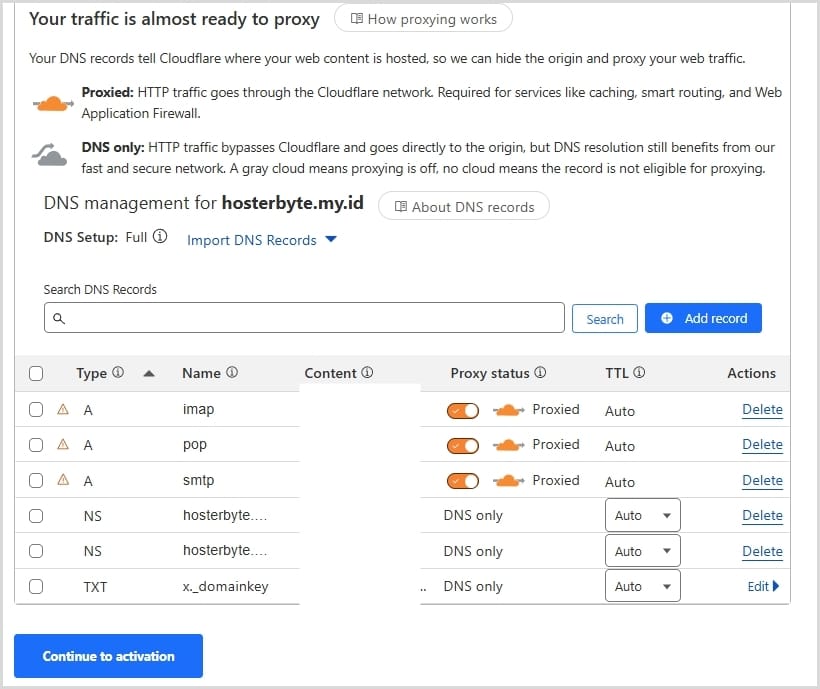
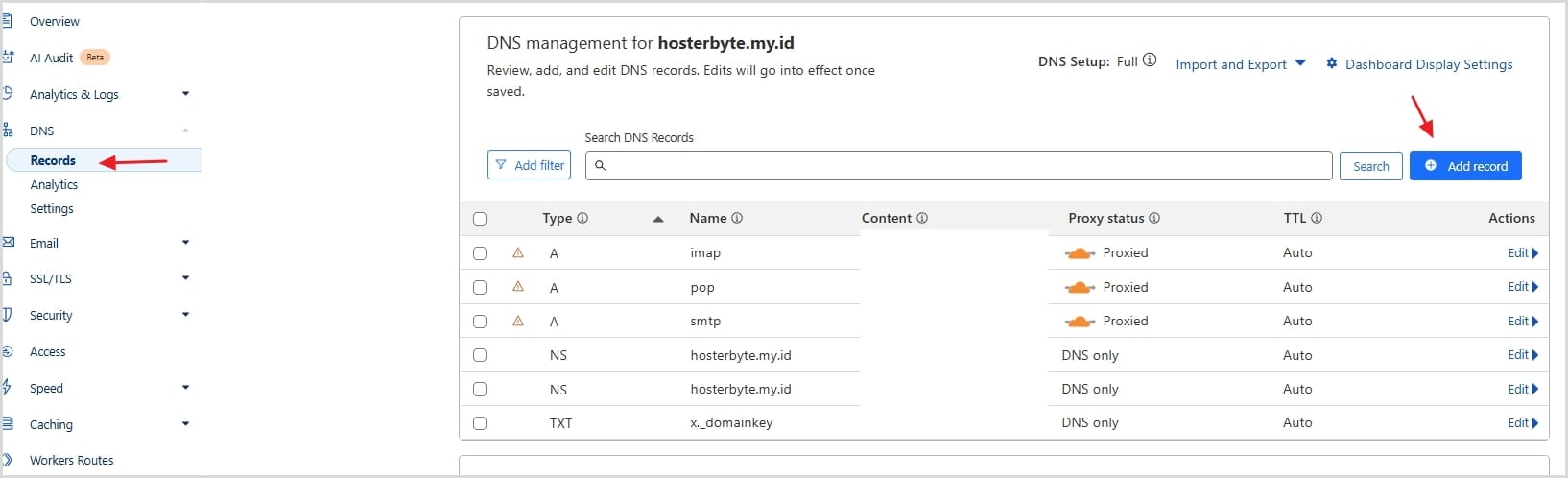
Catatan : Jika Proxy di aktifkan (Awan Kuning) maka traffic akan masuk ke cloudflare dahulu baru ke server. dan bila Proxy di non aktifkan maka traffic akan langsung mengarah ke server.
Demikian Menggunakan Cloudflare Sebagai DNS Manager.
Bila ada kendala atau perlu bantuan jangan sungkan untuk menghubungi tim support kami.
Salam Hosterbyte.