
Terima kasih telah berlangganan VPN Hosterbyte.
Panduan ini ditujukan bagi pelanggan yang telah memiliki layanan VPN aktif dan akan membantu Anda menghubungkan perangkat menggunakan aplikasi WireGuard.
1. Download Konfigurasi WireGuard
- Login ke Client Area Hosterbyte.
- Buka menu Layanan Aktif.
- Pilih layanan VPN Hosterbyte.

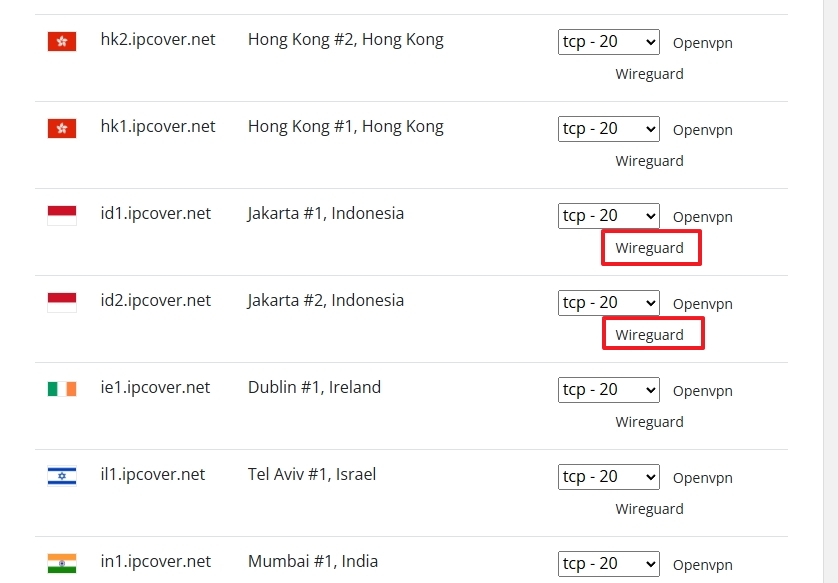
- Pilih negara atau server yang ingin digunakan.
- Klik tombol WireGuard.

- File konfigurasi dengan ekstensi
.confakan otomatis terunduh. - Simpan file tersebut pada perangkat Anda.

2. Import Konfigurasi ke Aplikasi WireGuard
- Buka aplikasi WireGuard.
- Klik Import Tunnel(s) from File atau ikon +.
- Pilih file konfigurasi
.confyang telah diunduh. - Tunggu hingga proses import selesai.
3. Aktifkan VPN
- Pilih tunnel yang telah berhasil diimport.
- Klik tombol Activate atau Aktifkan.
- Apabila muncul permintaan izin VPN dari sistem operasi, pilih Allow atau Izinkan.
✅ Jika berhasil, status tunnel akan berubah menjadi Active dan perangkat Anda telah terhubung ke server VPN Hosterbyte.
Verifikasi Koneksi
Pastikan VPN telah berhasil terhubung dengan memeriksa hal-hal berikut:
- Status pada aplikasi WireGuard menunjukkan Active.
- Traffic Received dan Sent terus bertambah.
- Alamat IP publik berubah sesuai negara atau server yang dipilih.
Troubleshooting
Konfigurasi gagal diimport
- Pastikan file yang dipilih memiliki ekstensi
.conf. - Jangan mengubah isi file konfigurasi.
- Unduh ulang file konfigurasi dari Client Area apabila diperlukan.
VPN tidak dapat terhubung
- Pastikan koneksi internet berfungsi dengan baik.
- Pastikan layanan VPN Anda masih aktif.
- Nonaktifkan lalu aktifkan kembali tunnel WireGuard.
- Restart aplikasi WireGuard apabila diperlukan.
Alamat IP belum berubah
- Tunggu beberapa detik setelah VPN aktif.
- Coba akses kembali situs pengecekan IP.
- Pastikan tunnel WireGuard masih berstatus Active.
Butuh Bantuan?
Apabila Anda mengalami kendala selama proses konfigurasi, silakan menghubungi
Tim Support Hosterbyte melalui Client Area.
Tim kami siap membantu hingga layanan VPN dapat digunakan dengan baik.
“`