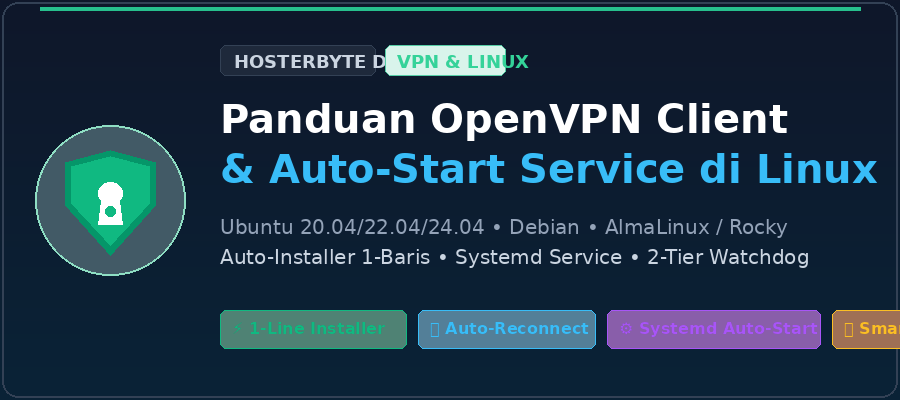

Cara Menjalankan File OpenVPN (.ovpn) di Ubuntu 20.04
Panduan ini ditujukan bagi pelanggan VPN Hosterbyte yang telah mengunduh file konfigurasi
OpenVPN (.ovpn) dari Client Area. File konfigurasi sudah berisi sertifikat (Embedded CA),
sehingga Anda hanya memerlukan satu file konfigurasi beserta username dan password VPN.
Informasi Konfigurasi
- Protocol : TCP
- Authentication : Username & Password
- Certificate : Embedded CA
- Tidak memerlukan file .crt maupun .key tambahan.
1. Install OpenVPN
Perbarui repository Ubuntu kemudian install paket OpenVPN.
sudo apt update
sudo apt install openvpn -y
Pastikan OpenVPN berhasil terinstall.
openvpn --version
2. Simpan File Konfigurasi
Misalnya file yang Anda download bernama:
OVPN-RHOSTERBYTE.ovpn
Buat folder khusus untuk menyimpan konfigurasi VPN.
mkdir -p ~/vpn
mv OVPN-RHOSTERBYTE.ovpn ~/vpn/
3. Menjalankan VPN
Masuk ke folder konfigurasi.
cd ~/vpn
Jalankan OpenVPN menggunakan file konfigurasi.
sudo openvpn --config OVPN-RHOSTERBYTE.ovpn
OpenVPN akan meminta username dan password VPN.
Enter Auth Username:
Enter Auth Password:
Masukkan username dan password VPN sesuai informasi yang terdapat pada layanan VPN Anda.
4. Pastikan VPN Berhasil Terhubung
Jika koneksi berhasil maka akan muncul pesan berikut.
Initialization Sequence Completed
Pesan tersebut menandakan bahwa koneksi VPN telah berhasil dibuat.
5. Memastikan IP Sudah Berubah
Buka terminal baru kemudian jalankan salah satu perintah berikut.
curl ifconfig.me
atau
curl ipinfo.io/ip
Apabila berhasil maka alamat IP yang tampil akan berubah menjadi IP VPN.
Menjalankan VPN Tanpa Input Username & Password
Agar tidak perlu memasukkan username dan password setiap kali menjalankan OpenVPN,
buatlah file autentikasi.
1. Buat File auth.txt
nano ~/vpn/auth.txt
Isi file tersebut seperti berikut.
username_vpn
password_vpn
Contoh:
hb123456
passwordvpnanda
Simpan file kemudian ubah hak aksesnya.
chmod 600 ~/vpn/auth.txt
2. Edit File Konfigurasi OVPN
nano ~/vpn/OVPN-RHOSTERBYTE.ovpn
Cari baris berikut.
auth-user-pass
Ubah menjadi.
auth-user-pass auth.txt
Simpan file kemudian jalankan kembali OpenVPN.
sudo openvpn --config ~/vpn/OVPN-RHOSTERBYTE.ovpn
Sekarang OpenVPN akan membaca username dan password secara otomatis.
Menjalankan VPN Sebagai Service (Auto Connect Saat Boot)
Ubuntu menyediakan systemd sehingga OpenVPN dapat dijalankan secara otomatis setiap kali server dinyalakan.
1. Salin File Konfigurasi
Salin file konfigurasi OpenVPN ke direktori OpenVPN Client.
sudo cp ~/vpn/OVPN-RHOSTERBYTE.ovpn /etc/openvpn/client/rhosterbyte.conf
2. Salin File Autentikasi
Salin file username dan password yang telah dibuat sebelumnya.
sudo cp ~/vpn/auth.txt /etc/openvpn/client/
sudo chmod 600 /etc/openvpn/client/auth.txt
3. Edit Konfigurasi OpenVPN
sudo nano /etc/openvpn/client/rhosterbyte.conf
Pastikan baris berikut mengarah ke lokasi file autentikasi.
auth-user-pass /etc/openvpn/client/auth.txt
4. Mengaktifkan Service
Aktifkan service agar otomatis berjalan saat server melakukan booting.
sudo systemctl enable openvpn-client@rhosterbyte
sudo systemctl start openvpn-client@rhosterbyte
5. Memeriksa Status Service
Pastikan service berjalan dengan normal.
sudo systemctl status openvpn-client@rhosterbyte
6. Melihat Log OpenVPN
Untuk memonitor proses koneksi secara realtime gunakan perintah berikut.
journalctl -u openvpn-client@rhosterbyte -f
Menghentikan VPN
Jika OpenVPN dijalankan secara manual, hentikan dengan menekan tombol berikut.
CTRL + C
Jika OpenVPN dijalankan sebagai service, gunakan perintah berikut.
sudo systemctl stop openvpn-client@rhosterbyte
Ringkasan Konfigurasi
| Parameter | Keterangan |
|---|---|
| Protocol | TCP |
| Authentication | Username & Password |
| Certificate | Embedded CA |
| File Tambahan | Tidak diperlukan |
Jika VPN digunakan pada VPS atau server yang aktif selama 24 jam, disarankan menjalankan OpenVPN menggunakan systemd service. Dengan cara ini koneksi VPN akan aktif secara otomatis setiap kali server melakukan restart atau reboot tanpa perlu menjalankan perintah secara manual.
Apabila mengalami kendala saat melakukan koneksi VPN, silakan menghubungi tim Support Hosterbyte melalui Client Area. Sertakan informasi berikut agar proses troubleshooting lebih cepat:
- Nama layanan VPN.
- Sistem operasi yang digunakan.
- Pesan error yang muncul.
- Hasil log OpenVPN (jika ada).
Tim support kami siap membantu proses konfigurasi maupun penyelesaian kendala koneksi VPN Anda.